Zo doe je dat : de instellingen van de headset nakijken

Written by Bart Goetvinck
Updated at September 6th, 2026
Inhoud
ℹ️ Wanneer uw headset niet correct functioneert, kan de oorzaak zich op verschillende niveaus bevinden:
- het ontbreken van de vereiste software voor de headset
- de manier waarop de headset fysiek met de PC/laptop is verbonden (bijvoorbeeld via Bluetooth)
- instellingen in het besturingssysteem (Microsoft Windows, macOS van Apple)
- instellingen in de Flow-applicatie
In dit artikel helpen we u stap voor stap om alles te overlopen.
1. Is de vereiste software voor je headset geïnstalleerd?
ℹ️ Elke fabrikant van headsets beveelt aan om de bijhorende software te installeren op elke PC of laptop waar je headset fysisch aan verbonden is via een USB aansluiting.
De software zorgt ervoor dat je headset op regelmatige basis de nodige updates ontvangt.
In de software kunnen diverse instellingen aanpast worden zodat de headset optimaal werkt.
Beschikt u over een headset van het merk :
-
Jabra, installeer dan Jabra Direct :
https://www.jabra.com/nl-nl/software-and-services/jabra-direct
In dit artikel leggen we uit welke instellingen in Jabra Direct belangrijk zijn om uw Jabra-headset optimaal te gebruiken.
-
Poly (voordien Plantronics), installeer dan Poly Lens :
https://www.hp.com/us-en/poly/software-and-services/software/poly-lens/app.html
-
EPOS (Sennheiser), installeer dan EPOS Connect :
https://www.eposaudio.com/en/be/software/epos-connect
-
Yealink, installeer dan Yealink USB Connect :
https://www.yealink.com/nl/product-detail/usb-connect-management
De software zorgt ervoor dat de headset op regelmatige basis de juiste updates ontvangt.
In de software kunnen diverse instellingen aanpast worden zodat de headset goed werkt.
2. Is je headset (fysiek) correct aangesloten?
ℹ️ Een zakelijke headset wordt via een USB-A of USB-C aansluiting verbonden met de PC of laptop.
Een USB-A aansluiting ziet er als volgt uit :
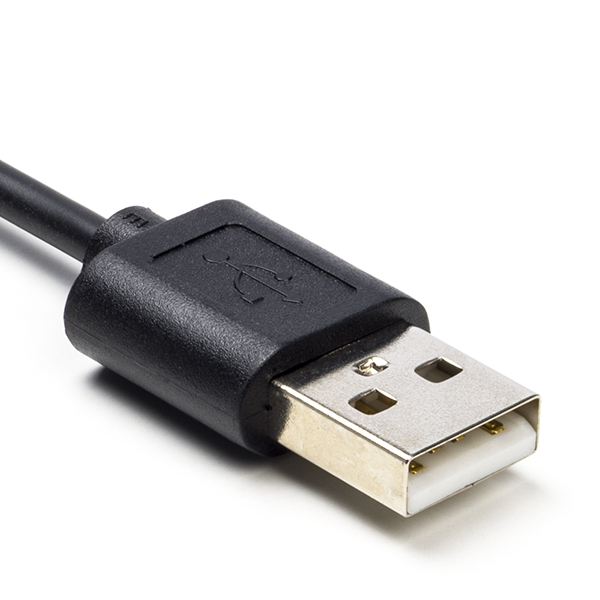
Een USB-C aansluiting ziet er als volgt uit :
⚠️ Sluit de headset nooit aan via een jackstekker, enkel via een USB-A of USB-C aansluiting.
Een jacksteker ziet er als volgt uit :

Sluit een draadloze bluetooth headset steeds aan via de meegeleverde dongle en rechtstreeks in de laptop (niet in het dockingstation)
Veel Bluetooth-headsets worden geleverd met een vooraf gepairde (gekoppelde) dongle.
De Bluetooth-verbinding loopt niet via de computer zelf, maar rechtstreeks tussen de dongle en de headset.
Plaats de dongle in een beschikbare USB-poort van de laptop en niet in een dockingstation, maar in een beschikbare USB-poort in de laptop zelf.
ℹ️ Wanneer u een dockingstation gebruikt, raden laptopfabrikanten aan om een dockingstation van hetzelfde merk te gebruiken als de laptop.
Met andere woorden: bij een HP-laptop wordt een HP-dock aanbevolen en bijvoorbeeld bij een Dell-laptop een Dell-dock.
Bij het combineren van verschillende merken (bijvoorbeeld een HP-laptop met een Dell-dock) kan de werking niet volledig worden gegarandeerd, wat problemen met de headset kan veroorzaken.
⚠️ Bij het aansluiten van uw laptop op het dockingstation kunnen de geluidsinstellingen in Windows wijzigen, waardoor uw headset niet meer werkt.
Uw IT-partner of de winkel waar u het dockingstation en laptop heeft aangekocht, kan dit nakijken en aanpassen zodat dit zich niet meer voordoet.
Het gebruik van deze dongle biedt doorgaans betere prestaties dan verbinding maken via de ingebouwde Bluetooth van een pc of laptop.
Een dongle ziet er als volgt uit:
Hier zijn de belangrijkste voordelen van het gebruik van de dongle:
✅ 1. Stabielere verbinding
De dongle gebruikt vaak een sterkere, speciaal afgestelde Bluetooth-verbinding, waardoor:
- minder interferentie optreedt (met wifi, muizen, toetsenborden, etc.)
- je een stabieler signaal hebt
- je meer afstand kunt overbruggen zonder onderbrekingen
- ingebouwde laptop-Bluetooth is vaak van mindere kwaliteit en deelt antennes met andere draadloze functies.
✅ 2. Betere geluidskwaliteit
Veel dongles gebruiken speciale audioprofielen of proprietary codecs (*) die laptops niet ondersteunen.
Hierdoor krijg je:
- betere microfoonkwaliteit
- hogere stabiliteit
Bij directe Bluetooth-koppeling gaat de microfoonkwaliteit vaak aanzienlijk achteruit.
ℹ️ (*) Een proprietary codec is een eigen audio-codec die de fabrikant van de headset gebruikt.
Waarom bestaan proprietary codecs?
- Betere prestaties dan standaard Bluetooth
- Betere microfoonkwaliteit dan standaard Bluetooth
-
Meer controle over verbinding en energieverbruik
Een codec is een stukje technologie (software, hardware of beide) dat audio comprimeert en decomprimeert. Het woord komt van coder / decoder.
✅ 3. Plug-and-play zonder problemen
Via een dongle:
- is pairing (koppeling tussen dongle en headset) gedaan → de headset is onmiddellijk klaar voor gebruik
- je hoeft geen Bluetooth-instellingen op je laptop aan te passen
🧩 Samengevat
Een overzicht waarom je beter de meegeleverde dongle gebruikt ipv de ingebouwde Bluetooth van de PC/laptop:
| Aspect | Dongle | Ingebouwde Bluetooth van PC/laptop |
|---|---|---|
| Stabiliteit | ⭐⭐⭐⭐ | ⭐⭐ |
| Geluidskwaliteit | ⭐⭐⭐⭐ | ⭐⭐ (slechter bij microfoon) |
| Plug-and-play zonder problemen | Geen | Wel manuele acties |
| Bereik | Groot | Gemiddeld |
⚠️ Verbind de headset nooit tegelijk met de dongle én tevens met de ingebouwde Bluetooth van je laptop of PC.
Gebruik de headset niet tegelijkertijd via de dongle op één PC en bovendien via de ingebouwde Bluetooth op een andere PC.
3. Staan de instellingen in Windows 11 juist ingesteld?
ℹ️ De ondersteuning van Microsoft Windows 10 is gestopt op 14 oktober 2025 wij ondersteunen enkel Windows 11.
Na 14 oktober 2025 biedt Microsoft geen gratis updates, technische assistentie en beveiligingsfixes meer aan voor Windows 10 en raadt Microsoft aan om over te stappen op Windows 11.
Voor een upgrade van uw PC of laptop van Windows 10 → Windows 11 : neem contact met uw IT-partner aub.
Dit artikel is gebaseerd op Windows 11.
1. Het pictogram voor de geluidsinstellingen bevindt zich rechtsonder op uw bureaublad.
Klik met de rechtermuisknop op dit pictogram en selecteer vervolgens Geluidsinstellingen.

2. Er wordt een nieuw venster geopend waarin u de geluidsinstellingen kan controleren en eventueel aanpassen.
Bovenaan vindt u de instellingen voor de geluidsuitvoer.
Hier kan u kiezen via welk apparaat u het geluid wilt horen.
Selecteer uw headset uit de lijst en controleer het gewenste volume:

Onder de instellingen voor de geluidsuitvoer vindt u ook de instellingen voor de invoer en microfoon.
Selecteer uw headset uit de lijst en controleer het gewenste volume:

ℹ️ In dit artikel wordt uiteglegd hoe je de microfoon van je headset kan testen in Windows 11: Headset test
4. Staan de instellingen in de Flow-applicatie juist?
1. Klik in de Flow-applicatie op Instellingen
2. Klik vervolgens op Telefonie en audio
3. Klik aub op Audioapparaat

4. Controleer of uw headset (merk en type) correct is ingesteld in Audio-ingang en Audio-uitgang.
5. Controleer het Volume
6. Doe een testoproep
U belt nu naar een testnummer van Commflow.
Een dame vraagt u om enkele woorden of een zin in te spreken.
Wat u inspreekt wordt opgenomen en onmiddellijk daarna opnieuw afgespeeld.
Via deze procedure kan u uw microfoon en oortjes van uw headset testen.

❓ Is iets niet helemaal duidelijk, of heeft u een bijkomende vraag?
Aarzel dan niet om contact met ons op te nemen via support@commflow.be